通知、相册和麦克风权限服务于不同任务,不需要因为一次登录或文字聊天就全部开启。更稳妥的做法是先明确要完成什么操作,再授予必要范围;任务结束后仍可回到系统设置复查。
不同设备、系统版本和三条客户端版本的菜单名称可能不同。本文提供判断思路,不替代设备系统说明,也不推测当前客户端未明确展示的权限用途。
一、把权限与具体任务一一对应
收到消息提醒主要涉及通知;选择本地图片可能涉及照片或文件访问;录制语音才需要麦克风。先确认功能是否真的需要某项权限,再查看系统弹窗给出的访问范围和用途。
不要把“允许全部权限”当作排查问题的第一步。权限过多会扩大设备上可访问的信息范围,权限过少则可能让某项功能无法正常工作;合适的范围取决于当前任务。

二、通知权限还要区分提醒与内容预览
允许通知,不一定等于允许锁屏显示完整正文。需要及时获知新消息时,可以分别检查横幅、声音、角标、锁屏显示和系统专注模式;在公共场所或共享设备上,可适当减少正文预览。
消息已经进入应用但没有声音,与消息根本没有送达是两类问题。先打开三条确认消息是否存在,再检查系统通知设置,不要通过连续发送大量消息测试提醒。
三、发送图片时优先选择必要范围
设备若支持只允许选定照片,可先按当前会话需要选择;无法看到目标图片时,再核对照片是否仍在设备、是否位于允许范围,以及系统是否限制了访问。
发送前检查图片边缘、截图顶部、背景、文件名称和附带信息,避免把地址、联系人、付款信息或他人头像一并发送。权限只决定应用能否访问,不能替你判断图片内容是否适合分享。

四、录制语音时再检查麦克风
准备发送语音时,确认系统麦克风权限、设备输入状态和周围环境,再录制一条不含敏感内容的短测试。录不进去与播放没有声音可能分别涉及输入权限、音量或输出设备,不能用同一种方法处理。
没有录音需要时,不必为了文字聊天额外开放麦克风。出现来源不明的权限要求或安全提示时,先停止操作并核对客户端来源,可参考三条安全中心。
五、权限异常时按固定顺序复查
先记录当前系统和客户端版本,再检查三条内的功能入口、系统权限状态和实际提示。一次只调整一项权限并重新测试,避免同时更改通知、照片、麦克风、网络和省电设置。
如果仍无法判断原因,可按照三条客服中心的问题分类整理复现步骤和脱敏截图。涉及个人信息处理范围时,应以官网当前隐私协议及客户端实际说明为准。
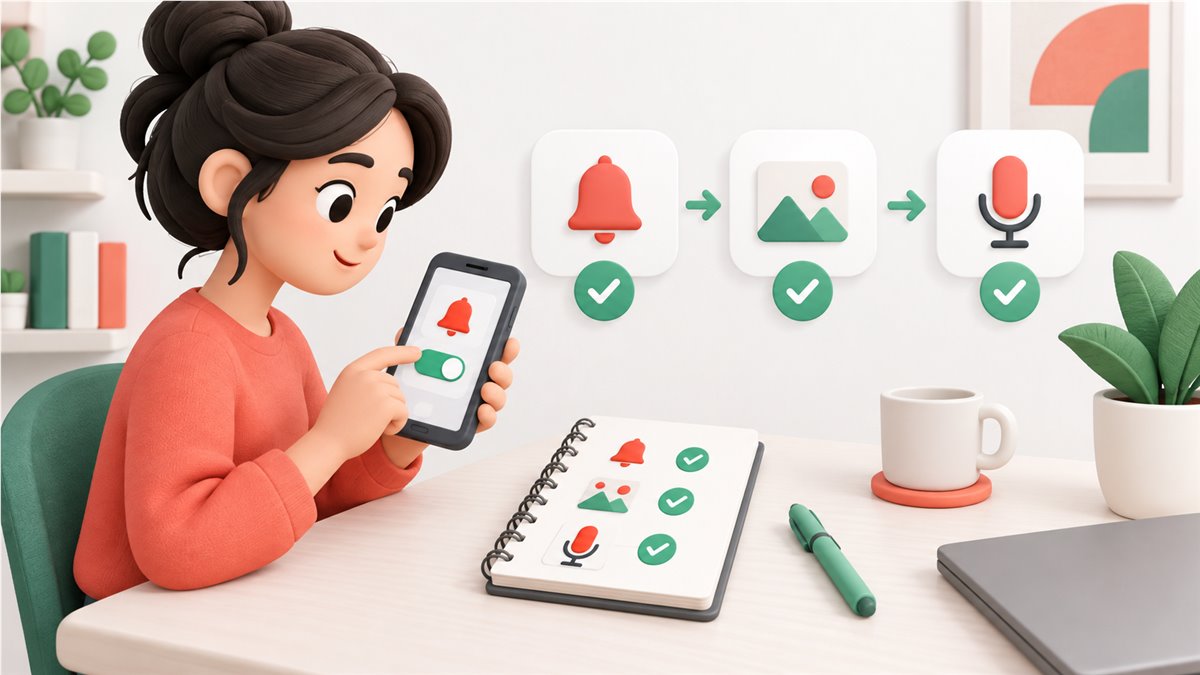
权限复查清单
- 当前任务需要通知、照片还是麦克风?
- 系统提供的访问范围是否可以进一步缩小?
- 锁屏通知是否需要隐藏消息正文?
- 图片发送前是否检查了边缘、背景和第三方信息?
- 语音异常是否分别检查了录制输入和播放输出?
- 排查时是否坚持一次只改变一项设置?
权限管理不是“一次全部打开”,而是持续让访问范围与实际任务匹配。按功能授予、定期复查、遇到异常时保留清晰记录,能够在可用性和信息保护之间取得更稳妥的平衡。