向三条客服反馈问题、与同事确认文件,或把聊天片段分享给朋友时,截图很方便,但它也可能同时带走头像、手机号、验证码和无关对话。只给内容涂几笔,并不一定完成了脱敏;原文件、编辑图层、附件属性和分享范围都需要检查。
这篇文章提供从“确定用途”到“检查最终副本”的通用流程,适合三条用户处理聊天截图、照片和办公附件。不同系统与编辑工具能力不同,菜单以实际版本为准。配图为示意,不含真实聊天或个人资料。
一、先决定接收方到底需要看什么
反馈消息发送失败时,客服通常需要错误提示、时间、设备与复现步骤,不一定需要整个群的聊天记录。向同事确认一段报价时,对方需要对应条目和版本,不一定需要客户身份证、收货地址或其他订单。
先写一句发送目的,再决定截图范围。可以把材料分成三类:必须保留的故障信息、与问题无关的个人内容、可能需要进一步核验的标识。第三类不要直接全部公开,可先提供部分字符,等经过核对的客服确实需要时再按指定渠道补充。
工作资料还应遵守组织的分享规则。遮掉姓名不意味着可以把内部文件发给任何人;如果接收方没有权限,应先确认授权,而不是只做视觉上的遮挡。
二、截图前先裁剪,再做完整遮盖
- 账号与身份:手机号、邮箱、完整账号、真实姓名、个人头像、证件号码。
- 即时凭据:验证码、登录二维码、找回链接、邀请口令和支付信息。
- 环境细节:通知栏里的其他消息、文件路径中的用户名、桌面项目名和无关窗口。
- 关联信息:客户列表、群成员、家庭住址、位置、车牌或能识别旁人的照片。
先裁掉无关区域,能降低漏遮的机会。需要保留周围上下文时,再使用完全不透明的实色覆盖,把整段信息覆盖完整。浅色荧光笔、半透明画笔和只遮中间几个字符,可能留下仍可阅读或推断的内容。
遮盖后导出一个新的普通图片副本,检查最终文件中的像素确实已经替换。不要把带可移动遮挡图层的编辑工程当成脱敏图片发送。对高敏感材料,使用经过验证的工具和组织认可的流程,单靠“看起来盖住了”不足以证明处理完成。

三、保留诊断价值,避免遮到无法判断问题
脱敏不应让材料失去用途。可以保留错误提示、按钮状态、应用版本和操作顺序,遮住与问题无关的身份和消息内容。如果时间对定位故障有帮助,保留日期和必要时间段;如果截图公开发布,再考虑时间与其他信息组合后能否识别个人。
例如,“发送文件失败”的材料可以保留文件格式、大小、错误原文和尝试时间,文件名改成中性名称,收件人身份遮盖。涉及特定订单的处理,则可以先给出尾号或脱敏编号,由客服说明是否需要完整标识。例子只是整理方法,不是三条对所有工单的固定要求。
需要隐藏完整对话但又解释前后关系时,写一段文字时间线通常比发长截图更好:执行了什么、看到什么、试过什么。请区分亲眼看到的现象与自己的推测。
四、照片还可能带有位置等元数据
照片看起来没有地址,文件中却可能包含拍摄位置等信息。Apple 官方说明,带位置元数据的照片或视频被分享时,接收方可能获取这些信息;部分系统和分享方式提供位置控制选项。分享前检查照片详情和发送选项,不要假定所有聊天应用都会自动移除元数据。
画面本身也可能包含门牌、地标、电脑反射和纸质文件。处理元数据不能隐藏这些视觉线索,裁剪画面也不能保证元数据被移除,两者应分别检查。
不要为了处理一张敏感照片,把原图上传到陌生的在线“免费脱敏”网站。优先使用本地或组织认可的工具,并只处理准备分享的副本。
五、办公文档与 PDF 不能照搬截图的遮挡方法
Word、表格和演示文稿可能含批注、修订、作者属性、隐藏内容或备注。先复制一份用于分享,再检查这些项目。Microsoft 的文档检查器可以帮助检查部分隐藏数据和个人信息,适用项目与入口随应用和版本变化;移除前保存原件,避免影响后续编辑。
在 PDF 上画一个黑色矩形,并不必然删除下面的文字或图像。需要永久移除内容时,应使用支持真正涂黑删除的工具,应用处理结果,并检查隐藏信息。Adobe 的 Acrobat 说明将“应用涂黑”与清理隐藏信息列为相关步骤;只是标记区域而未应用,仍属于未完成处理。
转换成 PDF 也不是自动脱敏。输出后搜索被删除的关键词,尝试选中和复制遮挡区域附近的文字,检查注释、附件及属性。一般检查能发现部分遗漏,但高度敏感文件仍应按专门审核流程处理。
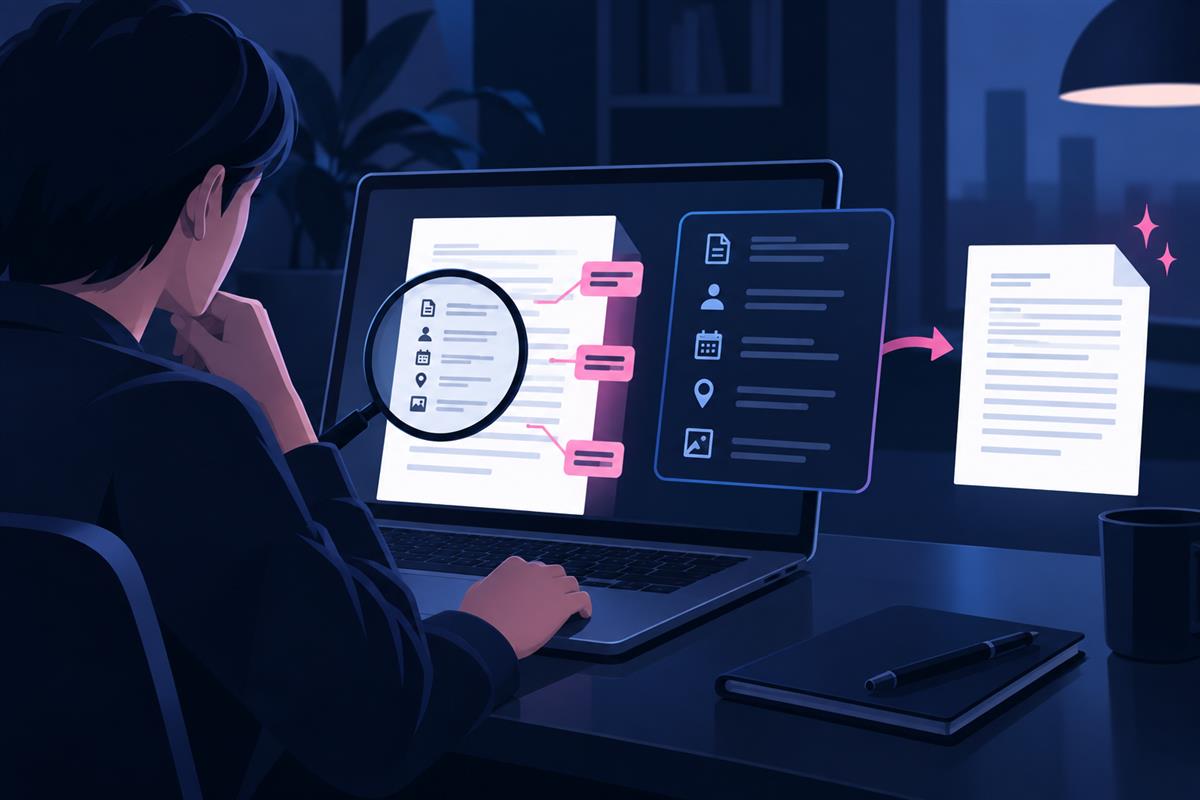
六、发送前打开最终文件,而不是只看编辑画面
- 明确区分原件与分享件。原件留在可信位置,分享件采用清楚的中性名称,不把两者混在同一个发送选择中。
- 重新打开导出结果。用普通查看器检查图片,放大边缘和遮挡区域,确认没有漏出字符或其他通知。
- 检查可搜索内容。文档或 PDF 中搜索应被移除的姓名、号码和关键词,确认没有保留在正文、备注或批注里。
- 检查属性与分享选项。核对位置、作者等相关信息,避免发送可编辑工程或含原始编辑历史的版本。
- 核对收件人和渠道。确认是经过核验的个人、群聊或客服入口,再发送最终副本。
如果工具能保存编辑历史,预览中的一张图不一定与实际发送的原文件相同。尤其在选择“原图”“全部照片数据”或云盘链接时,应重新检查接收方会得到什么。

七、发现发错版本后怎样补救
先停止继续分享,确认发出的文件名、时间、接收对象和敏感内容。若平台提供撤回或共享权限撤销,及时使用,但不要假定对方没有保存副本。随后联系接收方说明误发,要求停止转发,并按资料类型采取后续措施。
暴露验证码、密码或仍有效的登录链接时,应让凭据失效并检查账号会话;涉及内部资料时通知负责人;涉及身份或交易信息时向对应平台说明情况。保留必要的事件记录,避免在解释过程中又把敏感原件发到更多群里。
八、常见问题
头像或姓名只遮一部分够不够?
要看用途和剩余线索。昵称、群名、时间和上下文组合后仍可能识别个人。公开分享时应更严格地减少不必要的信息。
已经裁剪了图片,还要检查属性吗?
需要。不同工具对元数据和原始内容的保存方式不同,裁剪只说明可见范围变了,不代表所有附加信息已经移除。
原件是否应该立即删除?
不必一概删除。故障反馈或争议可能需要原始证据,工作文件也可能有留存要求。把原件安全保存、限制访问,另行制作分享件,按实际需求处理。
相关阅读与核验来源
三条客服反馈的复现步骤与脱敏材料 · 文件传送与下载检查 · Microsoft:检查文档隐藏数据 · Apple:管理照片位置元数据 · Adobe:应用 PDF 涂黑和隐藏信息清理