想在三条里换头像或改昵称,先找到自己的头像栏。公开文档中有“右上角≡”和“我”两种入口;如果你按一份说明找不到菜单,不必在聊天窗口里反复点好友头像。
本文将两份开发者公开文档的路径分开列出,介绍个人资料的进入、修改与结果检查。配图为原创操作示意,不是客户端截图。
一、按当前界面进入头像栏
三条官网2026年6月4日版隐私政策的“查阅、复制个人信息”和“更正个人信息”部分,给出的入口是:
- 打开三条,点击右上角“≡”。
- 点击头像栏,进入本人资料。
- 找到需要查看或更正的项目,按页面提示操作。
App Store链接的开发者隐私政策(2026年5月8日版)则写作“我 → 头像栏”。这是另一份公开说明中的入口,不是要求你先点≡、再去找“我”。先看当前客户端实际显示哪一种菜单,再选择对应路径。
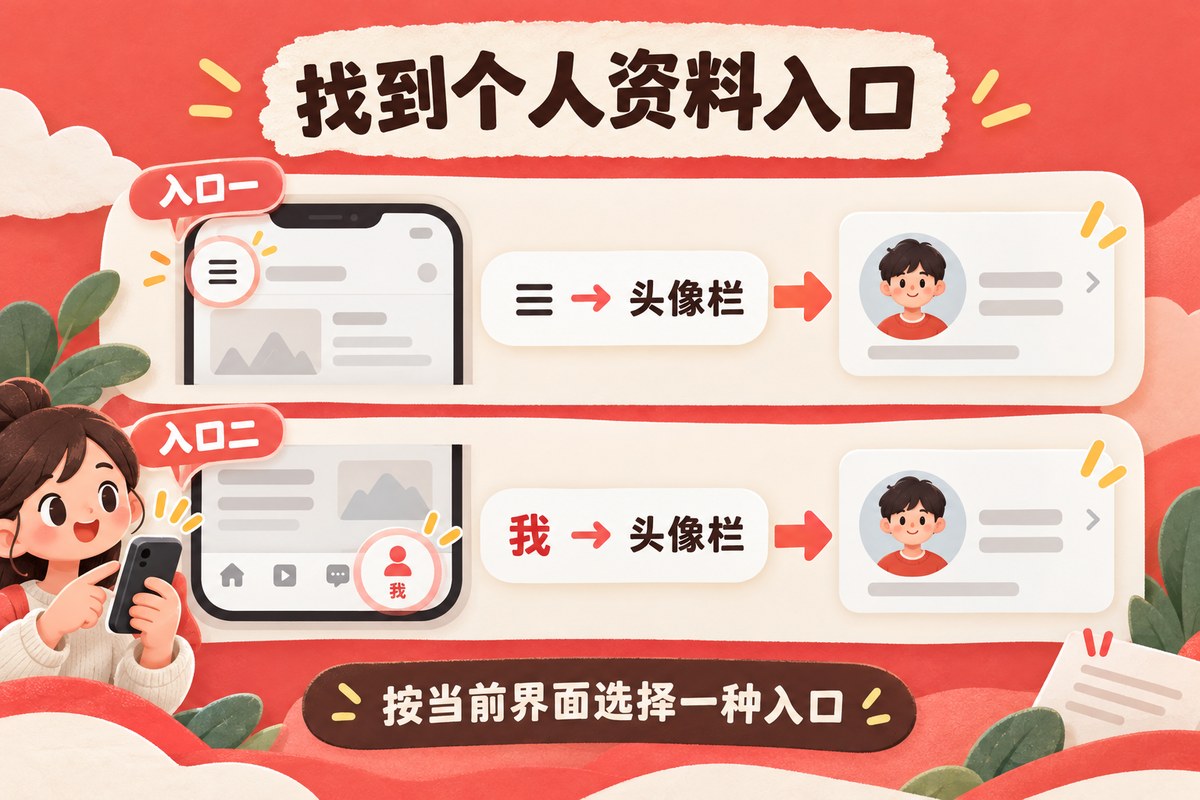
图1:两条路径对应不同界面,选择与你所用版本一致的一条。
进入后先看头像和昵称是否属于本人账号。个人资料页处理自己的资料;给某位好友改称呼属于另一类操作,不能通过修改自己的昵称代替。
二、换头像时检查最终预览
在头像栏找到头像相关项目,按页面提供的方式选择图片。若客户端请求相册或相机权限,先看它对应的是选已有照片还是现场拍摄,再决定是否授权;具体选项和权限范围以设备提示为准。
检查时不要只看原照片。头像通常以较小尺寸展示,应重点看最终预览里主体是否完整、脸部是否被裁掉、浅色部分是否与背景混在一起。若画面里带有其他人的资料、门牌或文件,先换成适合展示的图片。
完成选择后,按当前页面的提交提示操作。两份文档没有统一写明最终按钮名称,本文不把它固定写成“保存”或“完成”。
三、改昵称与填写其他资料
在同一头像栏进入昵称项目,先核对准备使用的文字,再按页面提示提交。昵称应让常联系的人容易辨认;改动较大时,可以通过原有会话告知熟人,减少他们把新头像、新名字误认成其他账号的机会。

图2:先确认要改的资料项,再检查图片或文字内容。
资料页还可能显示三条ID、二维码、性别、邮箱或所在地等信息。查看得到某一项,不等于它一定允许直接编辑。手机号、ID等项目的变更条件,应以具体项目的说明和验证要求为准,不照搬昵称的操作。
文档确认支持在个人信息栏填写性别、地区、个性签名等资料。只填写你确实需要展示的内容;不要把证件号码、详细住址或密码写进昵称、头像和个性签名。字数、字符限制及修改次数以客户端提示为准。
四、提交后重新进入核对一次
- 离开资料页,再从刚才的入口进入。
- 检查头像是否为最终选定的图片,昵称是否完整保留。
- 如果结果没变,先确认是否提交成功、是否改在当前账号,再记录页面反馈。
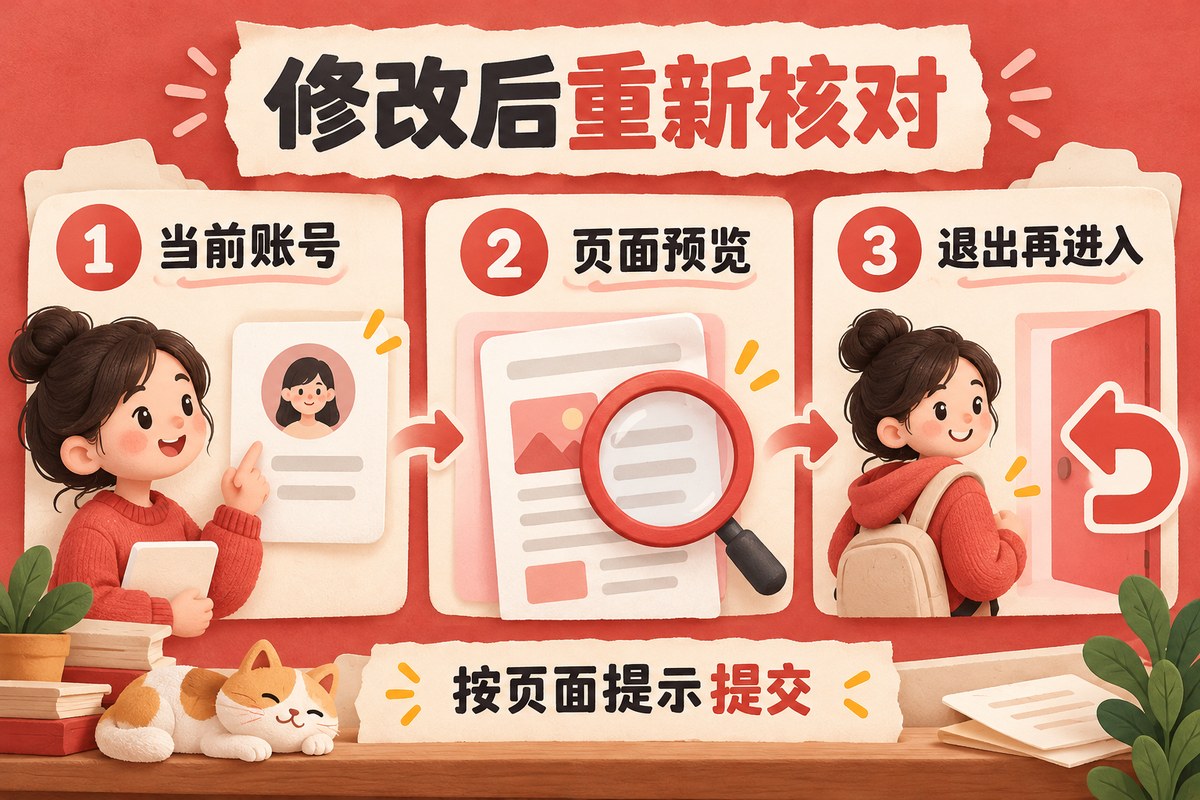
图3:按当前页面提示提交,然后退出资料页再进入核对。
遇到入口不一致或改动未保留,反馈时说明设备系统、三条版本、实际菜单名称和出现问题的步骤。截图只保留定位问题所需的区域,遮挡手机号、ID和二维码。不要为了刷新头像而清除应用数据或卸载重装。
资料依据:三条官网隐私政策“您的权利”第1.1、3.1项及个人信息填写说明;App Store链接的开发者隐私政策同类条目。核对日期:2026年10月28日。已核对公开路径,未登录客户端修改真实资料;菜单和提交方式以所用版本为准。